
CREANDO DOCUMENTOS EN EXCEL
EJE TRANSVERSAL FIC:
Evangelizar nuestros procesos educativos a la luz de los valores cristiano, mariano, franciscano a ejemplo del Padre Alfonso y Madre Clara.
PROPÓSITO
|
Crea
documentos en Excel.
|
COMPETENCIA
|
Se
desenvuelve en entornos virtuales generados por lasTIC.
|
CAPACIDADES
|
| Gestiona información del entorno virtual. |
DESEMPEÑOS
|
Elabora documentos, presentaciones, hojas de
cálculo u organizadores gráficos para explicar ideas, proyectos y tareas, con
base en información de diversas fuentes, y los comparte con sus pares.
|
VALORES
|
Solidaridad
|
¿Qué es una Hoja de Cálculo?
El término “Hoja de Cálculo” viene de las hojas verdes que algunos contadores todavía utilizan para registrar la información. Las formas de papel tienen pequeñas filas y columnas en las que se puede registrar con cuidado todo tipo de datos. Básicamente, es una gran tabla con datos dispersos por toda la página, que puede contabilizarse de alguna manera, de allí el nombre de hoja de cálculo.
Una definición más apropiada ...
Una hoja de cálculo es una aplicación diseñada para manipular datos y números. Su desarrollo está basado en el concepto de hoja tabular y se utiliza para resolver cálculos matemáticos en distintas disciplinas.

Pero, las tablas en una hoja de cálculo tienen la siguiente distribución:

Entonces, ya podemos definir a Excel:
Excel es una hoja de cálculo integrada en Microsoft Office. Esto quiere decir que si ya conoces otro programa de Office, como Word, Access, Outlook, PowerPoint, Sway... te resultará familiar utilizar Excel, puesto que muchos iconos y comandos funcionan de forma similar en todos los programas de Office, y que entre sus principales funciones incorpora el manejo de:
¿PARA QUÉ SIRVE EXCEL?
¿Hoja Tabular?

Pero, las tablas en una hoja de cálculo tienen la siguiente distribución:

Entonces, ya podemos definir a Excel:
Excel es una hoja de cálculo integrada en Microsoft Office. Esto quiere decir que si ya conoces otro programa de Office, como Word, Access, Outlook, PowerPoint, Sway... te resultará familiar utilizar Excel, puesto que muchos iconos y comandos funcionan de forma similar en todos los programas de Office, y que entre sus principales funciones incorpora el manejo de:
- —Fórmulas y funciones.
- —Bases de datos
- —Autoformato a tablas
- —Gráficos
- —Imágenes Objetos
¿PARA QUÉ SIRVE EXCEL?
Una hoja de cálculo sirve para trabajar con números de forma sencilla e intuitiva. Para ello se utiliza una cuadrícula donde en cada celda de la cuadrícula se pueden introducir números, letras y gráficos.
 Por ejemplo, para sumar una serie de números sólo tienes que introducirlos uno debajo de otro, como harías en un papel, colocarte en la celda donde irá el resultado y decirle a Excel que quieres hacer la suma de lo que tienes encima (ya veremos más adelante cómo se hace exactamente, pero es muy fácil).
Quizás pienses que para hacer una suma es mejor utilizar una calculadora. Pero piensa, ¿qué ocurriría si te equivocas al introducir un número en una suma de 20 números? Tendrías que volver a introducirlos todos, mientras que en Excel no importa si te equivocas al introducir un dato, simplemente corriges el dato y automáticamente Excel vuelve a calcularlo todo.
Esto es importante cuando los cálculos son un poco más complicados. Imagina que estás haciendo la declaración de la renta a mano y al final descubres un error: tendrías que volver a calcularlo todo. Si lo haces con Excel sólo tienes que corregir un dato.
Esta característica de recálculo automático te permite también hacer simulaciones fácilmente. Por ejemplo, si estás calculando lo que tendrás que pagar al mes al pedir un préstamo hipotecario, basta que vayas introduciendo diferentes cantidades en el importe del préstamo para que veas lo que tendrías que pagar en cada caso.
Vamos a ver otro ejemplo que nos servirá para ver más características de Excel.
 En esta imagen tienes una sencilla factura realizada con Excel.
Puedes observar cómo las columnas se numeran por letras A,B,C,... y las filas por números 1,2,3,...
También puedes ver en este ejemplo cómo se puede utilizar texto en cualquier parte de la hoja de cálculo; incluso podríamos haber puesto un gráfico con el logotipo de la ferretería.
Otra cosa buena de Excel es que no es necesario saber matemáticas para utilizarlo. En muchas ocasiones es suficiente con utilizar las operaciones básicas. Por supuesto, si sabes matemáticas podrás sacar mucho más partido de Excel.
Aunque en este ejemplo no se ve, Excel también es capaz de dibujar gráficos a partir de los datos introducidos, del estilo de los gráficos en forma de tarta y en forma de barras que se ven en las encuestas.
Excel se puede utilizar para multitud de cosas, tanto en el plano personal como en el profesional, desde llevar las cuentas familiares hasta los más complejos cálculos financieros.
Quizás pienses que para hacer una suma es mejor utilizar una calculadora. Pero piensa, ¿qué ocurriría si te equivocas al introducir un número en una suma de 20 números? Tendrías que volver a introducirlos todos, mientras que en Excel no importa si te equivocas al introducir un dato, simplemente corriges el dato y automáticamente Excel vuelve a calcularlo todo.
Esto es importante cuando los cálculos son un poco más complicados. Imagina que estás haciendo la declaración de la renta a mano y al final descubres un error: tendrías que volver a calcularlo todo. Si lo haces con Excel sólo tienes que corregir un dato.
Esta característica de recálculo automático te permite también hacer simulaciones fácilmente. Por ejemplo, si estás calculando lo que tendrás que pagar al mes al pedir un préstamo hipotecario, basta que vayas introduciendo diferentes cantidades en el importe del préstamo para que veas lo que tendrías que pagar en cada caso.
Vamos a ver otro ejemplo que nos servirá para ver más características de Excel.
Puedes observar cómo las columnas se numeran por letras A,B,C,... y las filas por números 1,2,3,...
También puedes ver en este ejemplo cómo se puede utilizar texto en cualquier parte de la hoja de cálculo; incluso podríamos haber puesto un gráfico con el logotipo de la ferretería.
Otra cosa buena de Excel es que no es necesario saber matemáticas para utilizarlo. En muchas ocasiones es suficiente con utilizar las operaciones básicas. Por supuesto, si sabes matemáticas podrás sacar mucho más partido de Excel.
Aunque en este ejemplo no se ve, Excel también es capaz de dibujar gráficos a partir de los datos introducidos, del estilo de los gráficos en forma de tarta y en forma de barras que se ven en las encuestas.
Excel se puede utilizar para multitud de cosas, tanto en el plano personal como en el profesional, desde llevar las cuentas familiares hasta los más complejos cálculos financieros.
INICIO
Desde el botón Inicio, situado normalmente en la esquina inferior izquierda de la pantalla. Al hacer clic en Inicio , se abrirá el menú principal de Windows desde el que poder acceder a la mayoría de opciones y programas del sistema operativo. Para poder encontrar la aplicación de Excel, deberemos pulsar en Todas las aplicaciones
  , que es la primera opción de este menú comenzando por abajo.
Una vez hecho esto, veremos un listado de aplicaciones ordenado por orden alfabético. En él aparecen todas las aplicaciones que tenemos instaladas en nuestro equipo y, desplazándonos verticalmente hasta la letra E (ya sea con el ratón o con la barra de desplazamiento vertical), encontraremos la aplicación Excel 2016, sobre la que pulsaremos para abrir una nueva hoja de Excel.
Para cerrar Excel 2016, puedes utilizar cualquiera de las siguientes operaciones:
- Hacer clic en el botón Cerrar , este botón se encuentra situado en la parte superior derecha de la ventana de Excel.
- También puedes pulsar la combinación de teclas ALT+F4; con esta combinación de teclas cerrarás la ventana que tengas activa en ese momento.
- Hacer clic sobre el menú y elegir la opción
  .
.
Al iniciar Excel aparece una pantalla inicial como esta:
Encontramos plantillas a buscar como: Empresa, personal, presupuesto, listas, pequeñas empresas, calculadora y registros. Si abrimos un Libro en blanco, clic sobre la primera opción del menú de la derecha, se nos mostrará una hoja de cálculo. Vamos a ver sus componentes fundamentales: así conoceremos los nombres de los diferentes elementos y será más fácil entender el resto del curso. La pantalla que se muestra a continuación (y en general todas las de este curso) puede no coincidir exactamente con la que ves en tu Pc, ya que cada usuario puede decidir qué elementos quiere que se vean en cada momento, como veremos más adelante.

- ELEMENTOS DEL EXCEL
- La ficha Archivo
 Haciendo clic en la pestaña Archivo que se encuentra en la parte superior izquierda de la pantalla podrás desplegar un menú desde donde podrás ver las acciones que puedes realizar sobre el documento, incluyendo Guardar, Imprimir o crear uno Nuevo.A este menú también puedes acceder desde el modo de acceso por teclado tal y como veremos en la Cinta de opciones.Contiene elementos como: Información, Abrir, Guardar como o Imprimir. Al situar el cursor sobre las opciones de este tipo observarás que tienen un efecto verde oscuro. Si hacemos clic en ellas se nos mostrará un panel justo a la derecha con más opciones, ocupando toda la superficie de la ventana Excel.
- Las barras
La barra de título
La barra de título

- Contiene el nombre del documento sobre el que se está trabajando en ese momento. Cuando creamos un libro nuevo se le asigna el nombre provisional Libro1, hasta que lo guardemos y le demos el nombre que queramos. En el extremo de la derecha están los botones para Minimizar
 , Maximizar
  y Cerrar .
- La barra de acceso rápido

La barra de acceso rápido contiene las operaciones más habituales de Excel como Guardar , Deshacer
  o Rehacer
  .Esta barra puede personalizarse para añadir todos los botones que quieras. Para ello, desplegaremos la opción Personalizar barra de herramientas de acceso rápido haciendo clic sobre el pequeño icono con forma de flecha blanca hacia abajo, situado a la derecha de los botones que describíamos anteriormente. En el desplegable que aparece, si haces clic en una opción esta aparecerá marcada y aparecerá en la barra de acceso rápido. De forma similar, si vuelves a hacer clic sobre ella se eliminará de la barra. Si no encuentras la opción en la lista que te propone, puedes seleccionar Más comandos....
- La cinta de opciones

 La cinta de opciones es uno de los elementos más importantes de Excel, ya que contiene todas las opciones del programa organizadas en pestañas. Al pulsar sobre una pestaña, accedemos a la ficha.Las fichas principales son Inicio, Insertar, Diseño de página, Fórmulas, Datos, Revisar y Vista. En ellas se encuentran los distintos botones con las opciones disponibles.Pero además, cuando trabajamos con determinados elementos, aparecen otras de forma puntual: las fichas de herramientas. Por ejemplo, mientras tengamos seleccionado un gráfico, dispondremos de la ficha Herramientas de gráficos, que nos ofrecerá botones especializados para realizar modificaciones en los gráficos.Es posible que en la versión de Excel 2016 que tengas instalada en tu equipo visualices otras fichas con más opciones. Esto sucede porque los programas que tenemos instalados en el ordenador son capaces de interactuar con Excel, si están programados para ello, añadiendo herramientas y funcionalidades.Esta integración permite una mayor comodidad a la hora de trabajar, pero si en algún momento queremos ocultar o inhabilitar alguna de estas fichas, puedes hacerlo desde el menú Archivo > Opciones > Personalizar cinta de opciones.- Pulsando la tecla ALT entraremos en el modo de acceso por teclado. De esta forma aparecerán pequeños recuadros junto a las pestañas y opciones indicando la tecla (o conjunto de teclas) que deberás pulsar para acceder a esa opción sin la necesidad del ratón.
 Las opciones no disponibles en el momento actual se muestran con números semitransparentes. Para salir del modo de acceso por teclado vuelve a pulsar la tecla ALT.- Si haces doble clic sobre cualquiera de las pestañas, la barra se ocultará, para disponer de más espacio de trabajo. Las opciones volverán a mostrarse en el momento en el que vuelvas a hacer clic en cualquier pestaña. También puedes mostrar u ocultar las cintas desde el botón con forma rectangular con una flecha en su interior, que encontrarás en la zona superior derecha
 .
.
- La barra de fórmulas

- Nos muestra el contenido de la celda activa, es decir, la casilla donde estamos situados. Cuando vayamos a modificar el contenido de la celda, dicha barra variará ligeramente, pero esto lo estudiaremos más adelante.
La barra de etiquetas
Permite movernos por las distintas hojas del libro de trabajo.
Las barras de desplazamiento
Permiten movernos a lo largo y ancho de la hoja de forma rápida y sencilla, simplemente hay que desplazar la barra arrastrándola con el ratón, o hacer clic en los triángulos.
La barra de estado Indica en qué estado se encuentra el documento abierto, y posee herramientas para realizar zoom sobre la hoja de trabajo, desplazando el marcador o pulsando los botones + y -. También dispone de tres botones para cambiar rápidamente de vista (forma en que se visualiza el libro). Profundizaremos en las vistas más adelante.
LIBRO DE TRABAJO
Un libro de trabajo es el archivo que creamos con Excel, es decir, todo lo que hacemos en este programa se almacenará formando el libro de trabajo.
Los libros de trabajo de Excel tienen la extensión .XLSX para que el ordenador los reconozca como tal.
Cuando se inicia una sesión de Excel automáticamente se abre un nuevo libro de trabajo con el nombre provisional de Libro1. Esto lo puedes comprobar en la pantalla de Excel: en la barra de título de la parte superior de la ventana verás como pone Libro1 - Excel.Cada vez que empezamos un nuevo trabajo con Excel el número del libro irá variando dependiendo de cuántos se hayan creado en esta sesión. Así, si empezamos otro trabajo, el nombre que se asigna será Libro2, el siguiente Libro3, y así sucesivamente.
Nótese que el nombre asignado sólo sirve como referencia para identificar los trabajos mientras no se hayan guardado. En ningún caso significa que el archivo ya se encuentra guardado.
Un libro de trabajo está formado por una o varias hojas. En principio constará sólo de 1 hoja aunque el número de éstas puede variar entre 1 y 255. Si miras en la parte inferior de la ventana de Excel encontrarás las diferentes hojas del libro de trabajo. Cada una de ellas, según se vayan agregando, serán nombradas de la forma Hoja1, Hoja2...Los libros de trabajo son una gran herramienta de organización, ya que por ejemplo todas las hojas referidas a un mismo proyecto o trabajo podrían agruparse en un solo libro.HOJA DE CÁLCULO
La hoja de cálculo es uno de los distintos tipos de hojas que puede contener un libro de trabajo. Es una herramienta muy útilpara todas aquellas personas que trabajen con gran cantidad de números y necesiten realizar cálculos u operaciones con ellos.
Es como una gran hoja cuadriculada formada por 16384 columnas y 1.048.576 filas.
Las hojas de cálculo están formadas por columnas y filas.
Una columna es el conjunto de celdas seleccionadas verticalmente. Cada columna se nombra por letras, por ejemplo A, B, C,.......AA, AB,........IV.Cada fila se numera desde 1 hasta 1.048.576 y es la selección horizontal de un conjunto de celdas de una hoja de datos. La intersección de una columna y una fila se denomina Celda y se nombra con el nombre de la columna a la que pertenece y a continuación el número de su fila, por ejemplo la primera celda pertenece a la columna A y la fila 1; por lo tanto, la celda se llama A1. Si observas la ventana de Excel podrás comprobar todo lo explicado anteriormente.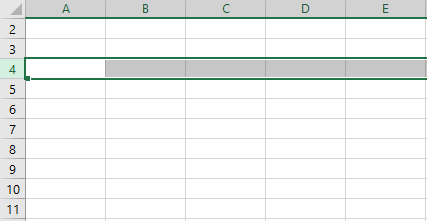
Cuando el cursor está posicionado en alguna celda preparado para trabajar con ésta, dicha celda se denomina Celda activa y se identifica porque aparece más remarcada que las demás.
De igual forma tenemos la fila activa, fila donde se encuentra la celda activa, y columna activa, columna de la celda activa.
Otro concepto muy importante en una hoja de cálculo es el de Rango, que es un bloque rectangular de una o más celdas que Excel trata como una unidad. Los rangos son vitales en la Hoja de Cálculo, ya que todo tipo de operaciones se realizan a base de rangos. Más adelante veremos las distintas formas de definir un rango.
TIPOS DE DATOS:

@@@@@@@@@@@@@@@@@@@@@@@@@@@@@@@
- Escriben el título de la clase en tu cuaderno: “CREANDO DOCUMENTOS EN EXCEL.”
- Refuerza y profundiza el tema con la lectura de tu blog.
- En tándem elabora un organizador visual sobre el tema, anotándolo en tu cuaderno.
- Responde: ¿Qué es Microsoft Excel?, anótalo en tu cuaderno.
- Responde: ¿En qué te puede ayudar el Excel? ¿Qué plantillas de libros existen o encontraste? ¿Para qué servirán?
- Elabora un principio sobre el tema tratado, anotándolo en tu cuaderno.
- Reflexiona: ¿Con qué valor institucional se relaciona el tema de hoy?
- Realiza el ejercicio de creación de una tabla asignado por el profesor.
METACOGNICIÓN
Responden a las siguientes preguntas:
- ¿Qué aprendieron hoy en la clase de CREANDO DOCUMENTOS EN EXCEL?,
- ¿Para qué les sirve lo que aprendieron?
- ¿Tuvieron alguna dificultad para comprender la clase? Y ¿Cómo pueden solucionarlo?

